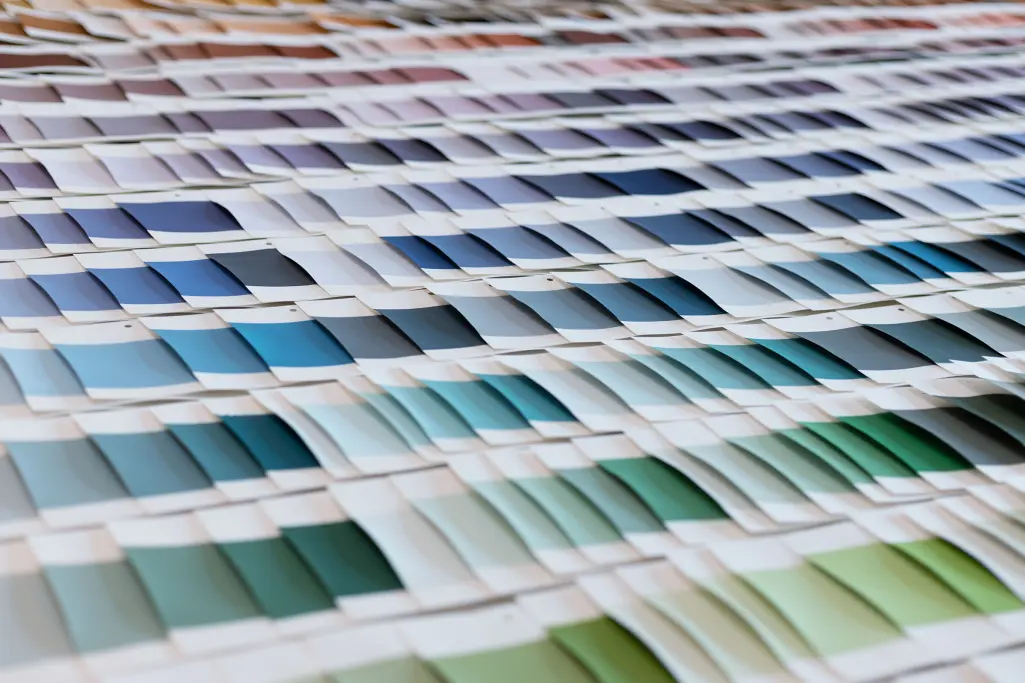
Sto Farbfächer zum Download
Material, Textur und Farbe beeinflussen die Raumwahrnehmung und die Atmosphäre eines Ortes. Daher sind Farbfächer zum Download ein hilfreiches Tool zur Visualisierung Ihrer Farb- und Materialkonzepte und damit einer realistischen Entwurfsplanung. Unsere Sto-Farbpaletten für das StoColor System, Interior Colors 24+ oder die Architectural Colours können Sie in unterschiedlichen Dateiformaten für Ihre Gestaltungs- oder CAD-Programme herunterladen.
Farbtonübersicht StoColor System 2022 | PDF 1,1 MB
Farbtonübersicht StoColor Innenraum 2022 | PDF 0,8 MB
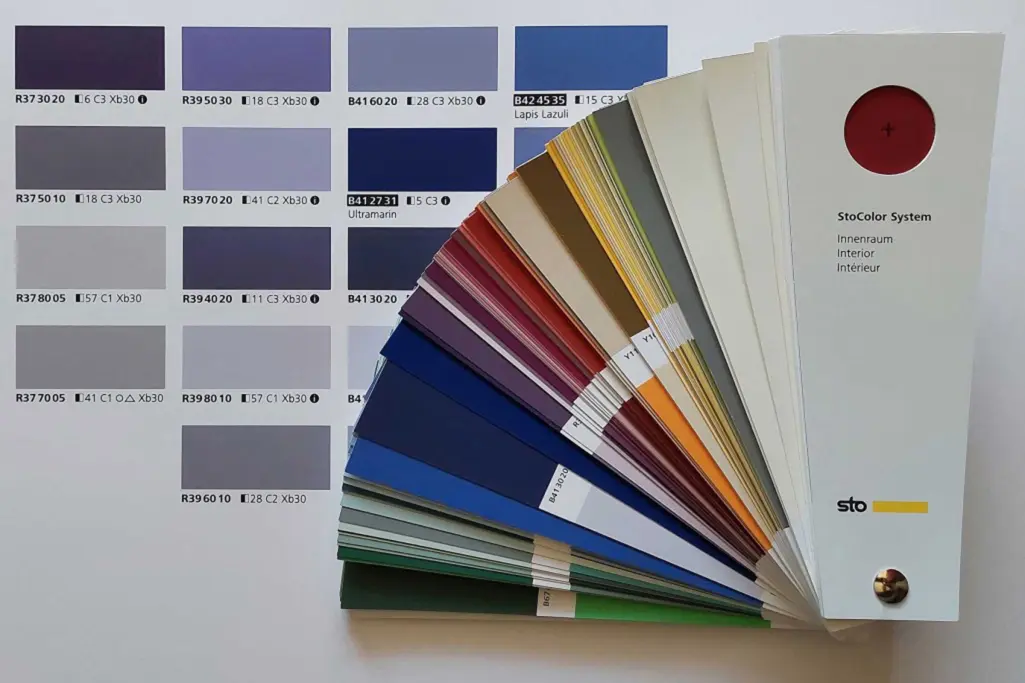
ASE-Paletten für ADOBE-Programme
In den Programmen Illustrator, InDesign und Photoshop können Sie die ASE-Paletten als "Farbfeldbibliothek öffnen" oder als "Farbfelder laden bzw. importieren". Damit sind alle Farben des neuen StoColor Systems komfortabel für die Gestaltung Ihrer Projekte verfügbar.
StoColor System ase-Paletten Gesamt | ZIP 0 MB
StoColor System ase-Paletten Interior | ZIP 0 MB
StoColor System ase-Paletten Interior Colors 24+ | ZIP 0 MB
JPG-Farbtexturen
Für alle CAD- und Renderingprogramme mit JPG-Texturverarbeitung. ZIP-Datei entpacken und in die entsprechende Textur-Bibliothek der jeweiligen Software einbinden oder als allgemeine Textur-Bibliothek abspeichern.
StoColor System jpg-Texturen | ZIP 2,8 MB
StoColor System Interior jpg-Texturen | ZIP 0,6 MB
Sto Interior Colors 24 Plus JPG Textures | ZIP 0,3 MB
BMP-Farbtexturen
Für alle CAD- und Renderingprogramme mit BMP-Texturverarbeitung. ZIP-Datei entpacken und in die entsprechende Textur-Bibliothek der jeweiligen Software einbinden oder als allgemeine Textur-Bibliothek abspeichern.
StoColor System 2022 BMP-Texturen | ZIP 0,6 MB
StoColor System 2022 Interior BMP-Texturen | ZIP 0,2 MB
SketchUp
ZIP-Datei entpacken und gesamten Inhalt in "\\SketchUp X\Materials kopieren. Nach einem Neustart von SketchUp stehen die StoColor-Farbpaletten über das Dropdown-Menü der Materialbibliothek zur Verfügung.
StoColor System 2022 SKM-Materialbibiliothek | ZIP 3,6 MB
StoColor System 2022 Interior SKM-Materialbibiliothek | ZIP 0,4 MB
Sto Interior Colors 24 Plus for SketchUp | ZIP 0,4 MB
Farbwerte als Excel-Datei oder csv/xml/json
In einer Excel-Datei sind alle Bildschirmfarbwerte und technischen Daten zum neuen StoColor System zusammengefasst. Alle Programme können in der Regel Farbtöne anhand der RGB-Werte darstellen. Spezielle programmspezifische Palettenformate können auf Basis der csv-, xml- oder json-Daten mit Hilfe von Excel oder einem Programmscript selbst erstellt werden.
Excel-Datei | XLSX 0,4 MB
csv-Dateien | ZIP 0,1 MB
json-Dateien | ZIP 0,1 MB
xml-Dateien | ZIP 0,1 MB
Photoshop:
Die Palette in den Ordner "\\Photoshop 6.0\Vorgaben\Farbfelder\Adobe Photoshop Only" kopieren. Dann die Palette in Photoshop über Farbfelder laden oder ersetzen.
Download Photoshop StoColor PSD 30er | ZIP 0 MB
Illustrator:
Die Palette in den Ordner "\\Illustrator \Vorgaben\Farbfelder" kopieren. Dann die Palette unter Fenster "Farbfelder-Bibliotheken" öffnen.
Download Illustrator StoColor System 31100_37300 30er | ZIP 0,1 MB
SketchUp:
ZIP-Datei entpacken und gesamten Inhalt in "\\SketchUp X\Materials kopieren. Nach einem Neustart von SketchUp stehen die StoColor-Farbpaletten über das Dropdown-Menü der Materialbibliothek zur Verfügung.
Download SketchUp StoColor System 30er | ZIP 2 MB
BMP-Texturen:
Für alle CAD- und Renderingprogramme mit BMP-Texturverarbeitung. ZIP-Datei entpacken und in die entsprechende Textur-Bibliothek der jeweiligen Software einbinden oder als allgemeine Textur-Bibliothek abspeichern.
Download BMP StoColor System 30er | ZIP 0,2 MB
JPG-Texturen:
Für alle CAD- und Renderingprogramme mit JPG-Texturverarbeitung. ZIP-Datei entpacken und in die entsprechendeTextur-Bibliothek der jeweiligen Software einbinden oder als allgemeine Textur-Bibliothek abspeichern.
Technische Daten zu allen Farbtönen des StoColor Systems 30er
Zur Farbdarstellung SCS 30er
(Bitte beachten: Diese Darstellung ist auf Mobilgeräten derzeit nicht verfügbar.)
Hinweis zur Farbdarstellung
Aus technischen Gründen können die hier gezeigten Farbtöne von den gedruckten Farbtonkarten abweichen. Bitte verwenden Sie für die endgültige Farbtonauswahl den Originalfarbtonfächer.
Photoshop:
Die Palette in den Ordner "\\Adobe Photoshop\Presets\Color Swatches "kopieren. Dann die Palette in Photoshop über Farbfelder laden oder ersetzen.
Download Photoshop Achitectural Colours PSD | ZIP 0 MB
Illustrator:
Die Palette in den Ordner "\\Illustrator \Vorgaben\Farbfelder" kopieren. Dann die Palette unter Fenster "Farbfelder-Bibliotheken" öffnen.
Download Illustrator Architectural Colours | ZIP 0,1 MB
SketchUp:
ZIP-Datei entpacken und gesamten Inhalt (1 Ordner) in "\\SketchUp X\Materials kopieren.Nach einem Neustart von SketchUp stehen die StoDesign Architectural Colours-Farbpaletten über das Dropdown-Menü der Materialbibliothek zur Verfügung.
Download SketchUp Architectural Colours | ZIP 0,5 MB
BMP-Texturen:
Für alle CAD- und Renderingprogramme mit BMP-Texturverarbeitung. ZIP-Datei entpacken und in die entsprechende Textur-Bibliothek der jeweiligen Software einbinden oder als allgemeine Textur-Bibliothek abspeichern.
Download BMP Architectural Colours | ZIP 0,1 MB
JPG-Texturen:
Für alle CAD- und Renderingprogramme mit JPG-Texturverarbeitung. ZIP-Datei entpacken und in die entsprechendeTextur-Bibliothek der jeweiligen Software einbinden oder als allgemeine Textur-Bibliothek abspeichern.
Technische Daten zu allen AC-Farbtönen
Zur Farbdarstellung AC - Architectural Colours
(Bitte beachten: Diese Darstellung ist auf Mobilgeräten derzeit nicht verfügbar.)
Download Farbtonübersicht AC– Architectural Colours | PDF 0,9 MB
Hinweis zur Farbdarstellung
Aus technischen Gründen können die hier gezeigten Farbtöne von den gedruckten Farbtonkarten abweichen. Bitte verwenden Sie für die endgültige Farbtonauswahl den Originalfarbtonfächer.
- Download Farbpaletten StoColor System 2022
- Download Farbpaletten StoColor System 30er
- Download Farbpaletten Architectural Colours
ASE-Paletten für ADOBE-Programme
In den Programmen Illustrator, InDesign und Photoshop können Sie die ASE-Paletten als "Farbfeldbibliothek öffnen" oder als "Farbfelder laden bzw. importieren". Damit sind alle Farben des neuen StoColor Systems komfortabel für die Gestaltung Ihrer Projekte verfügbar.
StoColor System ase-Paletten Gesamt | ZIP 0 MB
StoColor System ase-Paletten Interior | ZIP 0 MB
StoColor System ase-Paletten Interior Colors 24+ | ZIP 0 MB
JPG-Farbtexturen
Für alle CAD- und Renderingprogramme mit JPG-Texturverarbeitung. ZIP-Datei entpacken und in die entsprechende Textur-Bibliothek der jeweiligen Software einbinden oder als allgemeine Textur-Bibliothek abspeichern.
StoColor System jpg-Texturen | ZIP 2,8 MB
StoColor System Interior jpg-Texturen | ZIP 0,6 MB
Sto Interior Colors 24 Plus JPG Textures | ZIP 0,3 MB
BMP-Farbtexturen
Für alle CAD- und Renderingprogramme mit BMP-Texturverarbeitung. ZIP-Datei entpacken und in die entsprechende Textur-Bibliothek der jeweiligen Software einbinden oder als allgemeine Textur-Bibliothek abspeichern.
StoColor System 2022 BMP-Texturen | ZIP 0,6 MB
StoColor System 2022 Interior BMP-Texturen | ZIP 0,2 MB
SketchUp
ZIP-Datei entpacken und gesamten Inhalt in "\\SketchUp X\Materials kopieren. Nach einem Neustart von SketchUp stehen die StoColor-Farbpaletten über das Dropdown-Menü der Materialbibliothek zur Verfügung.
StoColor System 2022 SKM-Materialbibiliothek | ZIP 3,6 MB
StoColor System 2022 Interior SKM-Materialbibiliothek | ZIP 0,4 MB
Sto Interior Colors 24 Plus for SketchUp | ZIP 0,4 MB
Farbwerte als Excel-Datei oder csv/xml/json
In einer Excel-Datei sind alle Bildschirmfarbwerte und technischen Daten zum neuen StoColor System zusammengefasst. Alle Programme können in der Regel Farbtöne anhand der RGB-Werte darstellen. Spezielle programmspezifische Palettenformate können auf Basis der csv-, xml- oder json-Daten mit Hilfe von Excel oder einem Programmscript selbst erstellt werden.
Excel-Datei | XLSX 0,4 MB
csv-Dateien | ZIP 0,1 MB
json-Dateien | ZIP 0,1 MB
xml-Dateien | ZIP 0,1 MB
Photoshop:
Die Palette in den Ordner "\\Photoshop 6.0\Vorgaben\Farbfelder\Adobe Photoshop Only" kopieren. Dann die Palette in Photoshop über Farbfelder laden oder ersetzen.
Download Photoshop StoColor PSD 30er | ZIP 0 MB
Illustrator:
Die Palette in den Ordner "\\Illustrator \Vorgaben\Farbfelder" kopieren. Dann die Palette unter Fenster "Farbfelder-Bibliotheken" öffnen.
Download Illustrator StoColor System 31100_37300 30er | ZIP 0,1 MB
SketchUp:
ZIP-Datei entpacken und gesamten Inhalt in "\\SketchUp X\Materials kopieren. Nach einem Neustart von SketchUp stehen die StoColor-Farbpaletten über das Dropdown-Menü der Materialbibliothek zur Verfügung.
Download SketchUp StoColor System 30er | ZIP 2 MB
BMP-Texturen:
Für alle CAD- und Renderingprogramme mit BMP-Texturverarbeitung. ZIP-Datei entpacken und in die entsprechende Textur-Bibliothek der jeweiligen Software einbinden oder als allgemeine Textur-Bibliothek abspeichern.
Download BMP StoColor System 30er | ZIP 0,2 MB
JPG-Texturen:
Für alle CAD- und Renderingprogramme mit JPG-Texturverarbeitung. ZIP-Datei entpacken und in die entsprechendeTextur-Bibliothek der jeweiligen Software einbinden oder als allgemeine Textur-Bibliothek abspeichern.
Technische Daten zu allen Farbtönen des StoColor Systems 30er
Zur Farbdarstellung SCS 30er
(Bitte beachten: Diese Darstellung ist auf Mobilgeräten derzeit nicht verfügbar.)
Hinweis zur Farbdarstellung
Aus technischen Gründen können die hier gezeigten Farbtöne von den gedruckten Farbtonkarten abweichen. Bitte verwenden Sie für die endgültige Farbtonauswahl den Originalfarbtonfächer.
Photoshop:
Die Palette in den Ordner "\\Adobe Photoshop\Presets\Color Swatches "kopieren. Dann die Palette in Photoshop über Farbfelder laden oder ersetzen.
Download Photoshop Achitectural Colours PSD | ZIP 0 MB
Illustrator:
Die Palette in den Ordner "\\Illustrator \Vorgaben\Farbfelder" kopieren. Dann die Palette unter Fenster "Farbfelder-Bibliotheken" öffnen.
Download Illustrator Architectural Colours | ZIP 0,1 MB
SketchUp:
ZIP-Datei entpacken und gesamten Inhalt (1 Ordner) in "\\SketchUp X\Materials kopieren.Nach einem Neustart von SketchUp stehen die StoDesign Architectural Colours-Farbpaletten über das Dropdown-Menü der Materialbibliothek zur Verfügung.
Download SketchUp Architectural Colours | ZIP 0,5 MB
BMP-Texturen:
Für alle CAD- und Renderingprogramme mit BMP-Texturverarbeitung. ZIP-Datei entpacken und in die entsprechende Textur-Bibliothek der jeweiligen Software einbinden oder als allgemeine Textur-Bibliothek abspeichern.
Download BMP Architectural Colours | ZIP 0,1 MB
JPG-Texturen:
Für alle CAD- und Renderingprogramme mit JPG-Texturverarbeitung. ZIP-Datei entpacken und in die entsprechendeTextur-Bibliothek der jeweiligen Software einbinden oder als allgemeine Textur-Bibliothek abspeichern.
Technische Daten zu allen AC-Farbtönen
Zur Farbdarstellung AC - Architectural Colours
(Bitte beachten: Diese Darstellung ist auf Mobilgeräten derzeit nicht verfügbar.)
Download Farbtonübersicht AC– Architectural Colours | PDF 0,9 MB
Hinweis zur Farbdarstellung
Aus technischen Gründen können die hier gezeigten Farbtöne von den gedruckten Farbtonkarten abweichen. Bitte verwenden Sie für die endgültige Farbtonauswahl den Originalfarbtonfächer.
Weitere Downloads: Texturen & Oberflächen
Realistische Visualisierungen mit 3D-Texturen und Oberflächen
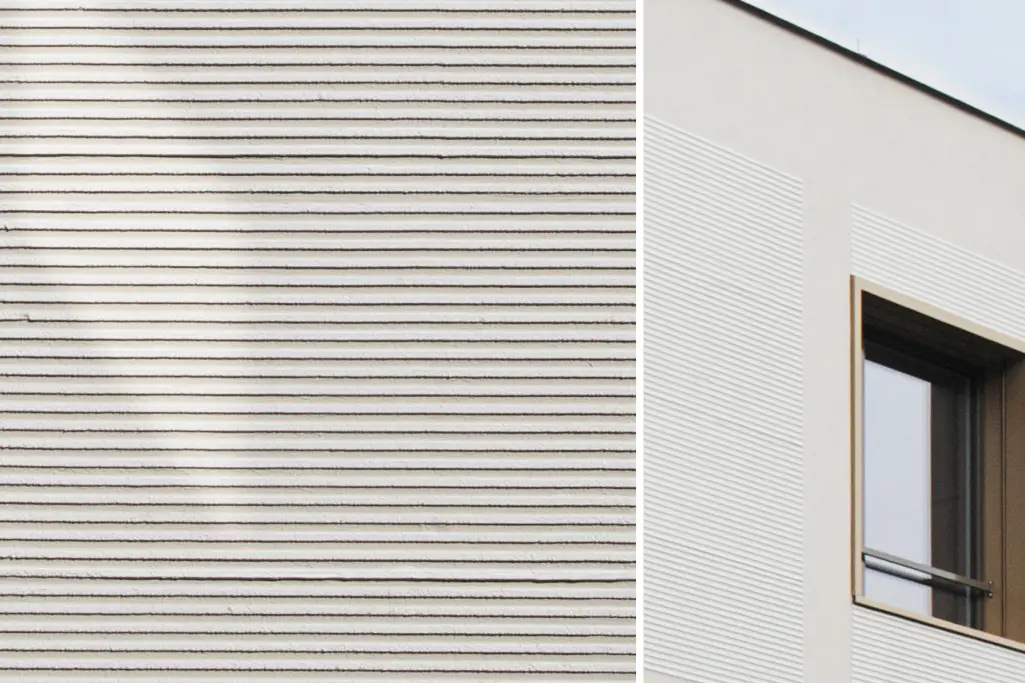
Das Zusammenspiel von Farben mit unterschiedlichen Oberflächen und Texturen ist ein zentraler Aspekt bei der Farbgestaltung. Mit den StoSignature-Oberflächen und 3D-Texturen als Download visualisieren Sie einfach und schnell, sodass eine realistische Entwurfsplanung möglich ist. Die einfachen Textur-Abbildungen lassen sich als fertiges Seamless-Pattern in Ihre Entwurfsdateien importieren.
Inspiration & Planung leicht gemacht
Die richtige Farbe für Ihr Fassaden- oder Innenraumprojekt zu finden ist nicht einfach – alleine das neue StoColor System bietet für die Architekturgestaltung mit über 1000 Farbtönen maximale Kompositionsmöglichkeiten. Der Wunsch nach einem bestimmten Farbton in Kombination mit verschiedenen Anwendungsfällen kann jedoch die Auswahl bereits einschränken.
Rund um das neue StoColor System stellen wir Ihnen deshalb eine Vielzahl an Serviceleistungen zur Verfügung. Farb- und Materialkonzepte von StoDesign, downloadbare Farbpaletten sowie 3D-Texturen und Oberflächen, die StoColorix-App und der Sto-Farbsimulator sowie Farbtonkarten und Originalmuster.
Digitale Farbtonfächer sind Ihnen zu abstrakt? Manchmal muss Farbe eben doch „greifbar“ werden. Als Unternehmer können Sie eine Vielzahl an Sto Farbfächern direkt online bestellen!